
MAT 102MR - Lecteur audio numérique MATSUI - Notice d'utilisation et mode d'emploi gratuit
Retrouvez gratuitement la notice de l'appareil MAT 102MR MATSUI au format PDF.



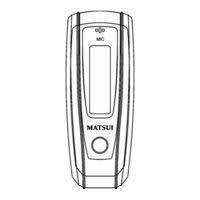
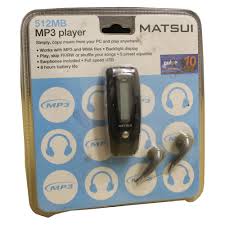
| Type de produit | Lecteur audio numérique |
| Marque | MATSUI |
| Modèle | MAT 102MR |
| Dimensions | 86 × 33 × 20 mm |
| Poids | 27,5 g (sans piles) |
| Alimentation | 1 pile alcaline AAA |
| Affichage | FST LCD 128×32 pixels, rétro-éclairé |
| Mémoire intégrée | NAND Flash (selon version : 128 Mo à 2 Go) |
| Formats audio supportés | MP3, WMA, WAV |
| Enregistrement | Format WAV, échantillonnage 8 kHz ou 32 kHz |
| Fonctions de lecture | Répétition (normale, répétition simple, tout en boucle, aléatoire, boucle aléatoire, parcourir), boucle A-B, effets sonores (Normal, Rock, Jazz, Classique, Pop) |
| Affichage des paroles | Support des fichiers LRC (fichiers MP3 uniquement) |
| Connectivité | USB full speed (compatible Windows Me/2000/XP sans pilote, Windows 98SE avec pilote, Mac OS) |
| Compatibilité DRM | Oui (Windows Media DRM) |
| Langues d'affichage | Anglais, Français, Espagnol, Italien, Tchèque, Hongrois, Polonais, Danois, Norvégien, Finnois, Suédois |
| Température d'utilisation | 0 à 50 °C |
| Sécurité | Ne pas démonter, éviter l'humidité, ne pas exposer à des sources de chaleur, ne pas utiliser en voiture |
| Entretien | Essuyer avec un chiffon sec ; ne pas utiliser de solvants |
| Pièces détachées | Non spécifiées ; contacter le revendeur |
FOIRE AUX QUESTIONS - MAT 102MR MATSUI
Questions des utilisateurs sur MAT 102MR MATSUI
0 question sur cet appareil. Repondez a celles que vous connaissez ou posez la votre.
Poser une nouvelle question sur cet appareil
Téléchargez la notice de votre Lecteur audio numérique au format PDF gratuitement ! Retrouvez votre notice MAT 102MR - MATSUI et reprennez votre appareil électronique en main. Sur cette page sont publiés tous les documents nécessaires à l'utilisation de votre appareil MAT 102MR de la marque MATSUI.
MODE D'EMPLOI MAT 102MR MATSUI
Manuel d'instructions
Attention : dans l'éventualité où le baladeur serait utilisé pour la copie ou la distribution illégale de logiciels et de fichiers musicaux protégés par des droits d'auteur, l'utilisateur devra en assumer l'entière responsabilité devant la loi.
L'importateur ou le revendeur du produit ne peuvent être tenus pour responsables des dommages accidentels occasionnés par une utilisation inappropriée du baladeur.
Consignes de sécurité
- Lisez ATTENTIVEMENT le mode d'emploi avant d'utiliser l'appareil.
- ASSUREZ-VOUS que toutes les connexions électriques (y-comprises la fiche secteur, les câbles d'extension et les connexions entre les différentes parties de l'appareil) sont convenablement branchées, selon les instructions du fabricant.
- VEUILLEZ CONSULTER tout revendeur si vous avez le moindre doute à propos de l'installation, du fonctionnement ou de l'entretien de votre appareil.
- NE PAS démonter le boîtier de l'appareil, cela pourrait vous exposer à de dangereuses tensions électriques.
- NE PAS boucher les orifices d'aération de l'appareil (avec un journal, une serviette, des rideaux, etc). Une surchauffe endommagerait votre appareil et en réduirait la durée de vie.
- NE PAS exposer l'appareil électrique à l'humidité, ne pas poser d'objets contenant des liquides, tels que des vases, sur l'appareil.
- NE PAS placer d'objets chauds ou de sources de chaleur, telles que les bougies ou des veilleuses, sur ou à proximité de l'appareil. L'exposition de l'appareil à de hautes températures peut faire fondre le plastique et entraîner un incendie.
- NE PAS continuer à utiliser l'appareil si vous avez moindre doute concernant son fonctionnement, ou si il est endommagé de quelques manières. Éteignez l'appareil, débranchez le cordon d'alimentation et consultez votre revendeur. N'UTILISEZ PAS cet équipement en voiture car il risque de vous distraire de votre conduite.
Contenu
Contrôles 4 Baladeur 5 Le baladeur MP3 prend en charge les fichiers de paroles au format LRC. 5 Mise en marche et arrêt. 6 Menu Principal 7 Musique 7 1. Play list 7 2. Saisir 8 3. Changement de mode 8 4. Sélection des pistes 9 5. Menu de commandes en mode lecture ou pause 9
Volume 9 Boucle 9
Boucle A-B 10 Mode effect 10 Suppression de fichier 10 Effacer tout 11
- Menu de commandes en mode stop 11
Enregistrement 11
- Démarrer l'enregistrement 11
- Types de fichiers 12. 3. Pause. 12
Lecture 12
1. Lecture 12 2. Menu de commandes en mode lecture ou pause 13 3. Menu de commandes en mode stop 13
Système 13
- Enter 13
- Sélectionnez et validez chaque option 13
Temps d'enregistrement 14
Durée du rétro-éclairage 14 Langues 14 Réglages de mise hors tension 14 Contraste 14 Types de fichiers d'enregistrement 14 Stockage 15 Affichage du micrologiciel 15 Disque USB 15 Mise à jour du logiciel 15 Déconnexion du PC 18 Dépannage et specifications 19 DRM. 20
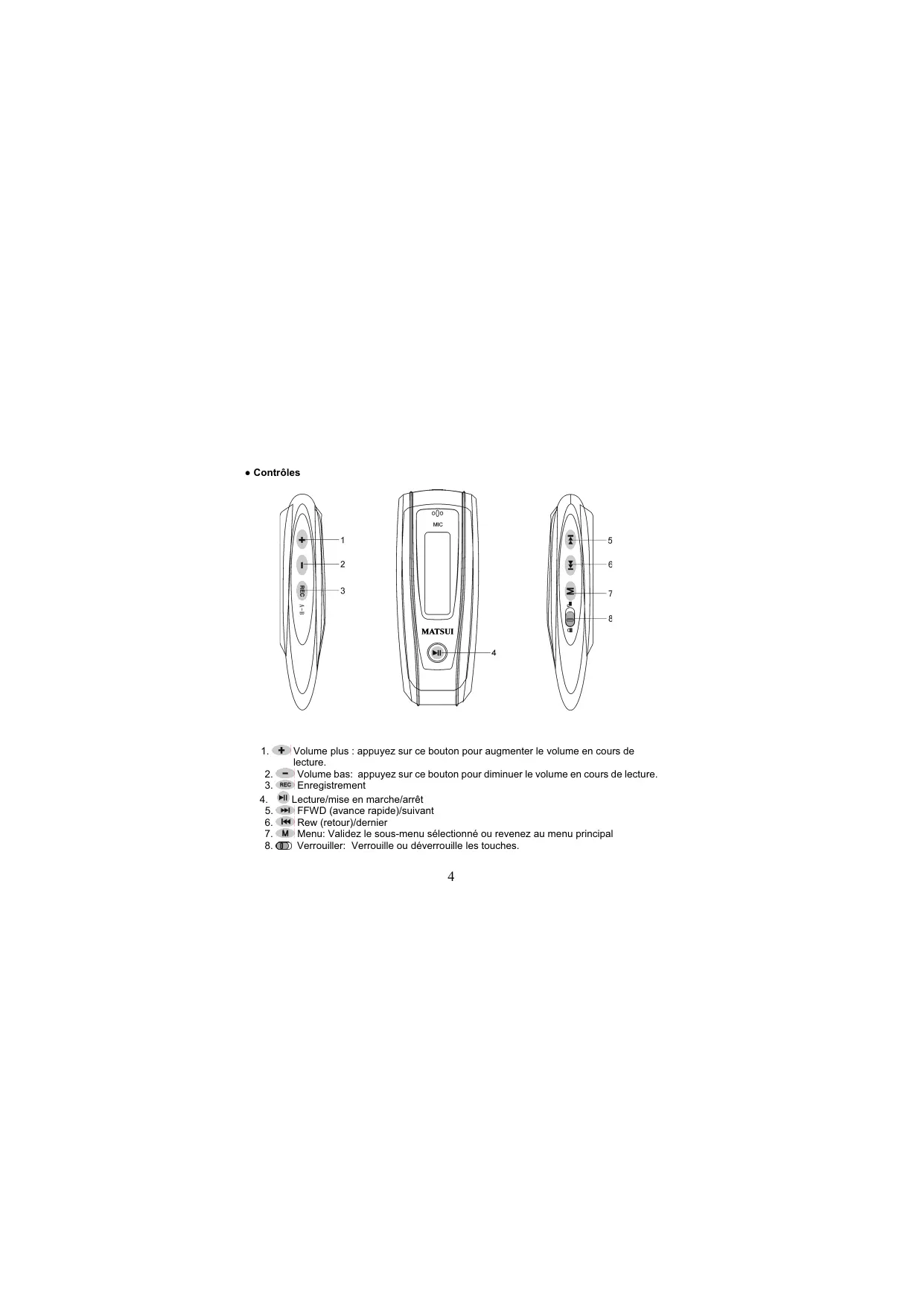
- Contrôles
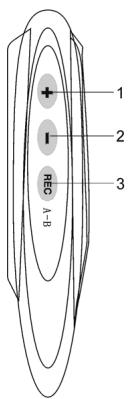
- Volume plus : appuyez sur ce bouton pour augmenter le volume en cours de lecture.
- Volume bas: appuyez sur ce bouton pour diminuer le volume en cours de lecture.
- Enregistrement
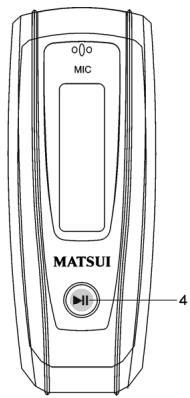
- Lecture/mise en marche/arrêt
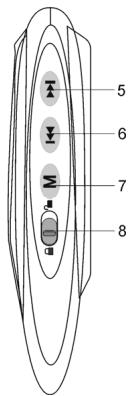
- FFWD (avance rapide)/suivant
- Rew (retour)/dernier
- M Menu: Valide le sous-menu sélectionné ou revenez au menu principal
- Verrouiller: Verrouille ou déverrouille les touches.
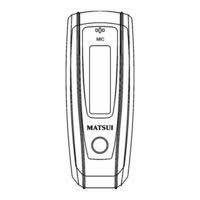
Baladeur Affichage play
Lecteur de fichiers enregistrés
Affichage des paroles
Ce baladeur prend en charge les fichiers LRC pour afficher les paroles d'une chanson (fichiers MP3 uniquement).
Comment savoir si un fichier-paroles LRC existe?
L'icône devient si la chanson comporte un fichier LRC.
Le baladeur MP3 prend en charge les fichiers de paroles au format LRC.
- Préparez un fichier MP3 ou WMA, par exemple, joliechanson.mp3.
- Téléchargez un fichier-paroles depuis Internet. Le nom du fichier-paroles doit porter une extension de fichier en LRC. Par exemple, joliechanson-2006. lrc.
- Renommez le fichier-paroles, par exemple, joliechanson.lrc, de telle sorte que le nom de fichier LRC soit identique au nom de fichier de la chanson correspondante.
- Copiez le fichier de paroles et la chanson sur votre baladeur MP3.
- Débranchez le baladeur MP3.
- Utilisez les boutons de saut de piste pour sélectionner la chanson, par exemple, adc. mp3. Appuyez sur le bouton lecture pour lire le fichier.
- L'icone LRC s'affichera et les paroles apparaitront simultanément sur l'écran OLED pendant la lecture de la chanson.
Note: Le baladeur MP3 ne prend en charge que les formats LRC.
Note: Si les paroles ne sont pas synchronisées avec la chanson, téléchargez un fichier-paroles de qualité sur Internet et essayez à nouveau.
Note: Assurez-vous que la chanson MP3 et le fichier LRC se trouvent dans le même répertoire et que leur nom est identique. Si ce n'est pas le cas, le baladeur MP3 ne peut pas reconnaître le fichier-paroles.
Affichage de l'énergie
Indique si la pile est chargée à 1,5 V; Indique la baisse d'énergie; Indique le besoin de remplacer la pile immédiatement.
Mise en marche/arrêt
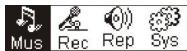
Mise en marche: pour allumer le baladeur, appuyez sur. L'image d'accueil suivante s'affiche sur l'écran LCD:
Avertissement : Le mode musique est le mode par défaut après la mise en marche.
Arrêt automatique : pour arrêter le baladeur, appuyez sur et maintenez le bouton enfoncé. Une bande s'affiche sur l'écran LCD comme suit :

Relâchez le bouton que la bande est complète.
Avertissement : La mise hors tension est impossible en cours d'enregistrement.
Menu principal
Pour accéder au menu principal, appuyez et maintenez M ou appuyez M brievement en cours d'enregistrement.
Système d'enregistrement de musique


1. Play list
Le menu secondaire « Play all » (Jouer tout) des modes « Artist » (Artiste),
« Album » (Album) et « Songs » (Chansons) respectifs :
Entrez dans les modes « Artist » (Artiste), « Album » (Album) et « Songs » (Chansons), puis appuyez sur les touches « / » pour en sélectionner un et appuyez ensuite sur « menu » (menu) pour entrer dans « play all » (Jouer tout). L'appareil jouera toutes les chansons classées selon l'organisation de chaque mode.
2. Saisir
Sélectionnez 'Musique' en appuyant sur « ou « dans le menu principal, puis appuyez sur « M.
Système de lecture de musique
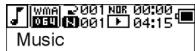
Si des fichiers de musique sont disponibles, l'affichage est le suivant:
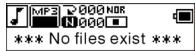
Si aucun fichier de musique n'est disponible, l'affichage est le suivant :
Pour revenir au mode menu, appuyez sur M et maintenez la touche enfoncée. Avertissement : après la mise en marche, le mode musique est le mode par défaut.
3. Changement de mode
Lorsque la musique est arrêtée ou en pause, appuyez sur « » pour démarrer la lecture.
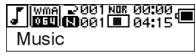
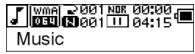
Mode de lecture
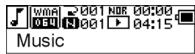
Appuyez sur pour mettre en pause en cours de lecture.
4. Sélection des pistes :
Lorsque la lecture est arrêtée ou pendant la lecture, appuyez sur « pour accéder à la piste, sur « pour accéder à la piste suivante ; appuyez et maintenez « pour l'avance rapide, appuyez et maintenez « pour le retour rapide. Lorsque la lecture est arrêtée, appuyez sur « pour dire la piste sélectionnée. En pause, la piste sélectionnée est lue automatiquement.
5. Menu des commandes en mode lecture ou pause.
En lecture ou en pause, appuyez sur M pour accéder au menu des commandes suivant :
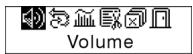
Appuyez sur « ou « pour sélectionner le sous-menu et appuyez sur M pour y accéder. Choisissez 'Exit (Quitter)', puis appuyez sur M pour quitter le menu des commandes et revenir au mode lecture.
Volume
Allez dans l'interface de réglage du volume, puis appuyez sur + ou sur - pour régler le volume. Appuyez sur M pour revenir au mode lecture. (Appuyez et maintenez M pour revenir au menu principal).
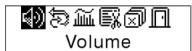
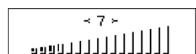
Pour modifier le volume directement, appuyez sur + ou sur - en cours de lecture.
Boucle
Accédez à l'interface du mode 'Boucle', comme le montre l'illustration :
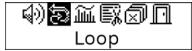
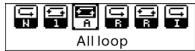
Six modes de boucles :
| Normale | Interrompt la lecture après la fin de la chanson en cours. |
| Répétition simple | Répête la lecture d'une seule chanson |
| Tout dire en boucle | Répête la lecture de toutes les chansons |
| Aléatoire | Lecture aléatoire des chansons |
| Boucle aléatoire | Lecture aléatoire des chansons répétée |
| Parcourir | Lit les 15 premières secondes de toutes les chansons du réseau en cours. |
Appuyez sur ou pour sélectionner le mode adéquat. Appuyez sur M pour revenir au mode lecture. (Appuyez et maintenez M pour revenir au menu principal).
Boucle a-b
Appuyez sur REG (A-B) pour définir un point de départ, puis appuyez sur le même bouton pour définir un point d'arrivée en cours de lecture ou d'enregistrement. L'appareil passera en mode A-B et commencera la lecture de la piste A-B. Annulez en appuyant sur REG (A-B) à nouveau.
Mode effet
Allez dans l'interface du mode 'Sound effect (Effet)' comme le montre l'illustration suivante :
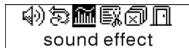
Cinq types d'effets sont à votre disposition. Appuyez sur « » pour sélectionner un mode. Normal, Rock, Jazz, Classique, Pop. Appuyez sur « » pour revenir au mode lecture. (Appuyez et maintenez « » pour revenir au menu principal).
Suppression de fichier
Sélectionnez 'Delete the file (Supprimer fichier)', comme le montre l'illustration suivante :
Appuyez sur M pour accéder à l'interface représentée ci-dessous : (Appuyez et maintenez M pour revenir au menu principal).
Appuyez sur « ou sur « pour sélectionner 'OUI' ou 'NON'. Si vous désirez 'OUI', appuyez sur M pour valider la suppression du fichier sélectionné, puis revenir au mode lecture. (Le baladeur ne supprimera pas le fichier et ne reviendra pas au menu principal si vous appuyez sur M et que vous maintenez cette touche enfoncée).
Succeed!
Si vous choissiez 'NON', appuyez sur M pour valider votre choix.
L'appareil ne supprimera pas le fichier en cours, puis reviendra au mode lecture.
Note : La suppression de fichiers ne supprimera que les fichiers MP3/WMA que l'unité peut trouver. Le baladeur ne supprimera pas de répertoire ou de fichiers se trouvant dans les répertoires au-delà du nombre limite de fichiers. Pour supprimer ces fichiers/répertoires, vous devez utiliser la fonction de suppression de l'explorateur Windows. Sélectionnez 'Delete all (Supprimer tous)', comme le montre l'illustration suivante :
Appuyez sur M pour accéder à l'interface représentée ci-dessous : (Appuyez et maintenez M pour revenir au menu principal).
Appuyez sur « ou sur « pour sélectionner 'GUI' ou 'NON'. Si vous choisissez 'GUI', appuyez sur M pour commencer la suppression de tous les fichiers sélectionnés, puis pour revenir au mode lecture. (Appuyez et maintenez M pour revenir au menu principal).

6. Menu de commandes en mode stop
Appuyez sur M pour accéder au menu des commandes en mode stop.
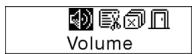
Toutes les options du menu de commande ne seront pas disponibles. Pour connaître les options du menu de commande, reportez-vous au chapitre 4.
Enregistrement
- Démarrer l'enregistrement : Vous pouvez démarrer un enregistrement de deux manières.
A. Appuyez sur le bouton « ou « pour sélectionner 'Enregistrer' dans le menu principal. Reportez-vous à l'illustration suivante :
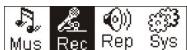
Appuyez sur M pour démarrer l'enregistrement. Reportez-vous à l'illustration suivante :
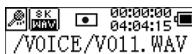
B. Appuyez sur RE (A-B) pour commencer l'enregistrement directement depuis le mode stop.
Appuyez sur M pour arrêter l'enregistrement.
2. Types de fichiers d'enregistrement
Il existe deux types de fichiers d'enregistrement : optimisé et longue durée. Le type
optimisé est destiné à une utilisation générale mais propose des fichiers de taille supérieure. Le type longue durée est conçu pour l'enregistrement vocal uniquement.
3. Pause
Appuyez sur REc (A-B) pour permettre l'enregistrement en pause:
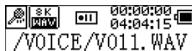
Appuyez sur REc (A-B) à nouveau pour reprendre l'enregistrement :
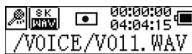
Lire les fichiers enregistrés
Pour lire les fichiers enregistrés :
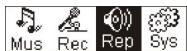
1. Lecture
Appuyez sur « ou « pour sélectionner 'Replay (Relire)' dans le menu principal. Appuyez sur M pour accéder au mode replay.
Le baladeur contient des fichiers enregistrés.
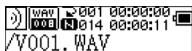
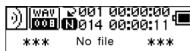
Appuyez sur pour lire le fichier enregistré et appuyez sur la touche à nouveau pour le mettre en pause. Appuyez sur pour sélectionner le fichier précédent, appuyez et maintenez pour lire en retour rapide. Appuyez sur pour sélectionner le fichier suivant, appuyez et maintenez pour lire en avance rapide.
Appuyez et maintenez M pour revenir au menu principal pendant la lecture des fichiers enregistrés.
2. Menu de commandes en mode lecture ou pause
Pour plus de détails concernant l'utilisation, consultez le chapitre 'Musique'.
3. Menu de commandes en mode stop
Pour plus de détails concernant l'utilisation, consultez le chapitre 'Musique'.
1. Saisir
Dans le menu principal, appuyez sur 14 ou 15 pour sélectionner 'System (Système)' ou appuyez et maintenez 16 pour accéder au menu 'System (Système)'.

Dans le menu 'System (Système)', appuyez et maintenez pour revenir au menu principal.
2. Sélectionnez et validez chaque option
Dans le menu 'System (Système)', appuyez sur « ou « pour sélectionner les options de menu. Appuyez sur M pour accéder à l'interface de réglage. (par exemple : choisissez 'Exit (Quitter)', puis appuyez sur M pour quitter le menu 'System (Système)' et revenir au menu principal).
Durée du rétro-éclairage
Appuyez sur « + » ou « - » pour configurer le rétro-éclairage. Appuyez sur M pour enregistrer et revenir à 'System setting (Configuration système)'. (Appuyez et maintenez M pour enregistrer votre réglage et revenir au menu principal).
Appuyez sur « O » ou « L » pour configurer la langue. Appuyez sur « M » pour enregistrer et revenir à 'System setting (Configuration système)'. (Appuyez et maintenez « M » pour enregistrer tout réglage et revenir au menu principal).
Réglages de la mise hors tension
Appuyez sur « ON » ou « OFF » pour configurer la mise hors tension. Appuyez sur le bouton M pour enregistrer et revenir à System setting (Configuration système). (Appuyez et maintenez M pour enregistrer ce réglage et revenir au menu principal).
Contraste
Appuyez sur « + » pour régler le niveau de contraste de l'écran. Appuyez sur le bouton M pour enregistrer votre réglage et revenir à 'System setting (Configuration système)'.
Types de fichiers d'enregistrement
Appuyez sur ou pour configurer les types d'enregistrements. Appuyez sur M pour enregistrer votre réglage et revenir à 'System setting (Configuration système)'
Espace de stockage
Vérifiez l'espace de stockage disponible. Appuyez sur M pour revenir à l'interface de 'System setting (Configuration système)'. (Appuyez et maintenez M pour revenir au menu principal).
Version du logiciel
Vérifiez le modèle et la version de l'appareil. Appuyez sur M pour revenir à l'interface de 'System setting (Configuration système)'. (Appuyez et maintenez M pour enregistrer et revenir au menu principal).
- Disque USB
Cet appareil peut être utilisé comme périphérique de stockage USB standard. Il est compatible avec Windows Me, 2000, XP sans installation de pilote. Si vous utilisez Windows 98, nous recommandons d'installer le pilote en premier.
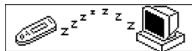
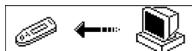
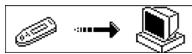
Comment connecter le baladeur sur un PC? Reliez le baladeur MP3 à votre PC au moyen d'une prise USB. Trois écrans vous informant de l'état de la connexion lorsque celle-ci a été effectuée convenablement.
Mise à jour du logiciel
La mise à jour et l'entretien du micrologiciel de cet appareil peut être effectuée grâce au logiciel installé conjointement avec les pilotes.
- Lancez l'application de mise à niveau du micrologiciel.
Initialisation du téléchargement du micrologiciel SigmaTel MSCN. Recherche du baladeur MP3.
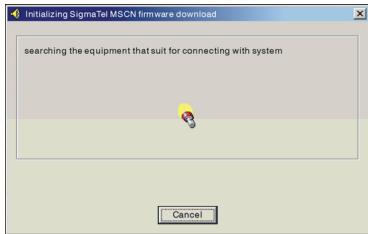
- Branchez le baladeur sur un port USB et assurez-vous que la connexion a été établie avec succès. Appuyez sur le bouton de mise en marche/arrêt puis cliquez sur le bouton 'Start' du logiciel. La mise à jour du système débute automatiquement. Reportez-vous à l'illustration suivante :
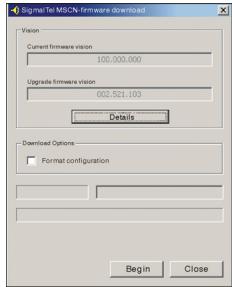
- Mise à jour. Reportez-vous à l'illustration suivante :
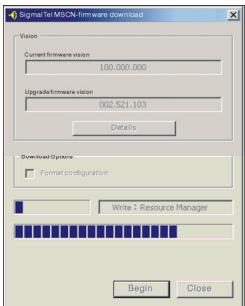
- mise à jour terminée. Le baladeur affichera le message suivant :
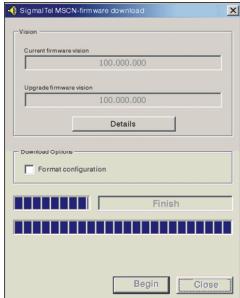
La mise à jour du micrologiciel permet d'améliorer et de maximiser les capacités de ce produit. Cependant, le fonctionnement normal du baladeur ne sera en rien affecté si vous n'utilisez pas la mise à jour du micrologiciel. Ne débranchez pas l'appareil pendant la mise à jour. Le baladeur risquerait d'être endommagé.
Déconnexion du PC
- Cliquez sur l'icône de la zone de notification de votre PC.
- Cliquez sur déconnecter le périphérique de stockage de masse
- Cliquez sur le bouton 'OK' et débranchez le câble USB.
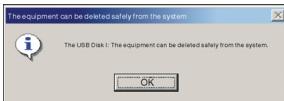
- Si l'icône de la zone de notification est masquée : cliquez sur "Afficher les icônes masquées" à gauche de la zone de notification.
- Lors de l'utilisation de certains programmes tels que l'explorateur Windows ou Windows Media Player, il se peut que la procédure de déconnexion sécurisée ne soit pas disponible. Veiliez à quitter l'application avant de procédère à la déconnexion sécurisée.
- Dépannage et spécifications
| Pas d'alimentation. | 1. Assurez-vous que la pile est insérée correctement. |
| 2. Assurez-vous que l'appareil est allumé. | |
| Pas de son dans les écouteurs. | 1. Vérifie que le volume ne se trouve pas sur 0. |
| 2. Assurez-vous que les écouteurs sont branchés correctement. | |
| 3. Si vous n'entendez que du bruit et pas de son normal, vérifie que le fichier MP3 n'est pas endommagé. | |
| Les caractères ne s'affichent pas correctement à l'écran. | Assurez-vous que vous avez choisi la bonne langue. |
| Impossible de télécharger la musique correctement | 1. Vérifie que le 1cordon USB n'est pas endommagé et qu'il est branché correctement. |
| 2. Vérifier que l'installation du pilote est correcte. | |
| 3. Plus d'espace disponible. | |
| Forme et dimensions | 86x33x20 mm |
| Poids | 27,5 g (piles non incluses). |
| Afficher | FST LCD (128x32), rétro-éclairé, |
| Format USB | USB full speed |
| Mémoire | (128 Mo, 256 Mo, 512 Mo, 1 Go, 2Go) NAND Flash |
| Alimentation | Pile alcaline AAA |
| Enregistrement | Échantillonnage : 8 kHz, 32 kHz |
| Format d'enregistrement : Format WAV | |
| Format musical | MP3, WMA, WAV |
| Température d'utilisation | Entre 0 et 50 dégrès |
| Sélection de la langue | Anglais, Français, Espagnol, Italien, Tchéque, Hongrois, Polonais, Danois, Norvégien, Finlandais, Suððis |
| Système d'exploitation | Windows 98SE/Windows ME/Windows NT/Windows 2000/Windows XP/Mac OS |
Enregistrement et lecture des fichiers cryptés DRM
L'utilisation du Digital Rights Management (DRM) détermine les droits sur un fichier, par exemple une chanson, que l'utilisateur a acheté. Il est ainsi possible d'indiquer combien de fois ou pendant combien de temps un morceau de musique peut être utilisé et s'il peut être transféré à un lecteur portable. Pour cette raison, le fichier est crypté. L'utilisateur a besoin d'une licence pour pouvoir utiliser le fichier.
Ce lecteur est compatible DRM et ainsi il rend possible la lecture de la musique téléchargée et protégée par une licence.
Voulez obtenir davantage d'informations sur DRM sur le site web du Lecteur Windows Media (http://www.microsoft.com/windows/windows media/de/drm/default.aspx) ou de votre fournisseur de contenu en ligne.
Les fichiers protégés par DRM peuvent être transférés à votre lecteur audio à l'aide du Lecteur Windows Media (à partir de la version 9.0).
Opération :
- Branchez votre lecteur au PC.
- Installez la dernière version du Lecteur Windows Media sur votre PC.
- Achetez le titre désir du site de téléchargement de la musique de votre choix.
- Téléchargez les morceaux de musique désirés en suivant les instructions du fournisseur choisi. On recommande le dossier « Mes fichiers\Ma musique » pour les stocker.
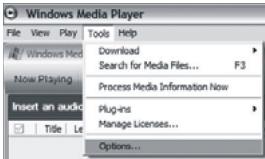
- Ouvrez le Lecteur Windows Media, par exemple le Lecteur Windows Media 10 (Fig. 10-12).
- À partir de la barre de menu, CHOISSEZ le menu « Outils » et puis, le menu « Options »
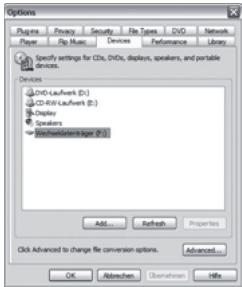
- Dans la fenêtre du menu, CHOISSEZ l'onglet « Appareils mobiles »
- Choisissez votre lecteur « Appareil mobile » et confirmez votre sélection avec « OK »
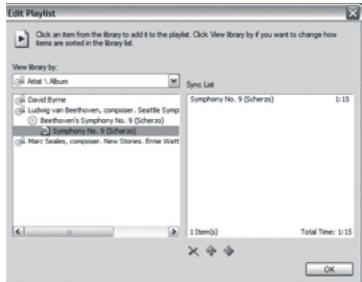
- Dans le Lecteur Windows Media, CHOISEZ I'option « Synchroniser » dans le menu, suivi par « Modifier la sélection »
- Cliquez avec la souris sur les morceaux de musique à transférer vers le lecteur et confirmez votre sélection avec « OK »
- Choisissez « Démarrer la synchronisation ». À la fin du processus de synchronisation, la musique est disponible sur votre lecteur.

Ce symbole sur le produit, ou dans les manuels d'instructions, signifie qu'une fois sa durée de vie épuisée, votre appareil électrique et électronique ne doit pas être jeté avec vos déchets ménagers, mais séparément. En Europe, il existe différents systèmes de collecte de déchets pour le recyclage. Pour de plus amples informations, contactez les autorités locales ou le revendeur auprès duquel vous avez acheté le produit.

- Consignes de sécurité
- Contenu
- - Contrôles
- Affichage des paroles
- Le baladeur MP3 prend en charge les fichiers de paroles au format LRC.
- Affichage de l'énergie
- Mise en marche/arrêt
- Menu principal
- Play list
- Saisir
- Changement de mode
- Mode de lecture
- Sélection des pistes :
- Menu des commandes en mode lecture ou pause.
- Volume
- Boucle
- Boucle a-b
- Mode effet
- Suppression de fichier
- Menu de commandes en mode stop
- Enregistrement
- Types de fichiers d'enregistrement
- Pause
- Lire les fichiers enregistrés
- Lecture
- Menu de commandes en mode lecture ou pause
- Menu de commandes en mode stop
- Saisir
- Sélectionnez et validez chaque option
- Durée du rétro-éclairage
- Réglages de la mise hors tension
- Contraste
- Types de fichiers d'enregistrement
- Espace de stockage
- Version du logiciel
- - Disque USB
- Mise à jour du logiciel
- Déconnexion du PC
- Opération :
Marque : MATSUI
Modèle : MAT 102MR
Catégorie : Lecteur audio numérique